


وب سایت آموزشی یاد بگیریادبگیر
  • پرسش و پاسخ
  • تماس با ما
  • آشپزی
  • آموزش اینترنت
  • آموزش زبان انگلیسی
  • آموزش عکاسی
  • بازی فکری و سرگرمی
  • خواندنی ها و سرگرمی
  • دانش و فناوری
  • سلامتی و بهداشت
  • فیلم
  • کسب و کار
  • مقالات صوتی
  • موفقیت و خود سازی
  جستجو در یاد بگیر
عناوین تصادفی در سخت افزار
راهنمای جامع خرید لپ تاپ استوک (دست دوم) آنچه نمی گویند! راهنمای جامع خرید لپ تاپ استوک (دست دوم) آنچه نمی گویند!

راهنمای جامع خرید لپ تاپ استوک (دست دوم) آنچه نمی گویند!

سرفیس‌های جدید مایکروسافت سرفیس‌های جدید مایکروسافت

سرفیس‌های جدید مایکروسافت

جیونی – باریک ترین اسمارت فون جهان جیونی – باریک ترین اسمارت فون جهان

جیونی – باریک ترین اسمارت فون جهان

طول عمر باتری گوشی‌های هوشمند را بیشتر کنید طول عمر باتری گوشی‌های هوشمند را بیشتر کنید

طول عمر باتری گوشی‌های هوشمند را بیشتر کنید

موس هایی که اسکنر اثر انگشت دارند موس هایی که اسکنر اثر انگشت دارند

موس هایی که اسکنر اثر انگشت دارند

چگونه عمر باتری لپ تاپ خود را افزایش دهید _ قسمت اول چگونه عمر باتری لپ تاپ خود را افزایش دهید _ قسمت اول

چگونه عمر باتری لپ تاپ خود را افزایش دهید _ قسمت اول

کارت صدای «های دیفینشن» یا High Definition

کارت صدای «های دیفینشن» یا High Definition

مینی کیبورد بیسیم مینی کیبورد بیسیم

مینی کیبورد بیسیم

بدون جنگ قیمت، پادشاه بازار باشید!

علائم خرابی حافظه SSD و راهنمای عیب یابی


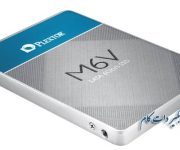
یا تا به حال تجربه از کارافتادگی و خرابی یک حافظه SSD را داشته اید؟ آیا در این شرایط، از عهده بازایابی اطلاعاتتان به صورت سالم از SSD خراب برآمده اید؟ آیا هیچ یک از علائم هشداری مربوط به خرابی حافظه SSD را دریافت کرده اید؟ در این مقاله ضمن معرفی ماهیت حافظه SSD به علائم شایع خرابی این نوع حافظه پرداخته و توصیه هایی را برای خروج سالم اطلاعاتتان از آن پیشنهاد نموده ایم.

7 علامتی که نشان می دهد حافظه SSD ایراد پیدا کرده و یا از کار افتاده است.

حافظه SSD

اگر این روزها در حال خرید یک لپ تاب یا کامپیوتر هستید، عاقلانه است که به جای یک هارد دیسک سنتی (HDD)، یک درایو الکترونیکی (Solid State Drive) یا همان اس اس دی تهیه کنید. چرا که درایوهای SSD  نسبت به دیسک گردان های HDD به دلیل نداشتن قطعه متحرک دارای زمان تاخیر بسیار کمتر و در نتیجه سریع تر هستند، همچنین در برابر لرزش و ضربه بادوام تر بوده و دارای مصرف انرژی کمتری هستند؛ (و به دلیل مصرف انرژی کمتر اغلب در دستگاه های قابل حملی همچون لپ تاب مورد استفاده قرار می گیرند) و مواردی از این قبیل، این حافظه ها را از هر جهت به یک گزینه برتر مبدل ساخته است.

اما آنچه گفته شد بدین معنا نیست که حافظه های SSD، بی عیب و نقص هستند.

در صورتیکه همه چیز را در مورد SSD ها بدانید، آنگاه به ضعف های این نوع حافظه ها که در نحوه ساخت و نحوه کارکردشان نهفته است پی می برید. اگرچه آن ها طول عمر مورد انتظاری در حدود پنج تا هفت سال دارند، اما بسیاری از SSD ها، سریعتر از این مدت، از کار افتاده اند.

چگونه حافظه های SSD خراب می شوند؟

در  SSDها برخلاف هارد دیسک های (HDDs)، هیچ گونه صفحه گردان متحرک فیزیکی وجود ندارد.(یعنی به جای ساختار مکانیکی ساختاری کاملا الکترونیکی دارند. از این رو سر و صدایی هم تولید نمی کند) در نتیجه این نوع حافظه ها، از مسائل و مشکلات مربوط به هاردیسک های سنتی، مصون و ایمن هستند. با این حال، اگرچه در SSD ها مولفه ذخیره سازی، خودش مستعد از کارافتادگی مکانیکی نیست، اما اجزای دیگر آن آسیب پذیر هستند.
SSD ها نیازمند یک خازن و منبع انرژی هستند، که همین موضوع، این نوع حافظه ها را در برابر اختلالات و افت و خیزهای ناگهانی منبع جریان یا ولتاز آسیب پذیر می سازد. به ویژه در مورد زياد شدن ناگهاني جريان برق يا ولتاژ در مدار و یا قطع برق. در حقیقت، در اثر قطع برق حتی اگر خود درایو هم به طور کامل از کار نیفتد، اما در موارد متعددی پیش آمده که داده های موجود در آنها از بین رفته اند.

حافظه SSD

مشکل احتمالی دیگر در خصوصSSD ها این است که آن ها تعداد دورهای خواندن / نوشتن محدودی دارند. یعنی همان مشکلی است که در مورد همه انواع حافظه های فلش نیز وجود دارد.

حال، برخلاف همه چیزهایی که عنوان شد، SSD ها باید به طور متوسط چندین سال عمر کنند، بنابراین نباید در خصوص خریداری آن نگران و یا بدبین باشید. در واقع، اگر در چند سال گذشته یک SSD خریداری کرده اید، بهتر است بدانید که، تحقیقات نشان داده است SSD های جدید نسبت به SSD های قدیمی، کمتر مستعد ابتلا به این دست از مشکلات خواندن / نوشتن هستند.

در هر صورت، محدودیت چرخه خواندن / نوشتن در حافظه های  SSD، بر اینکه آیا می توانید اطلاعاتتان را بر روی دیسک، بنویسید یا نه، تاثیر خواهد گذاشت. اما از آنجا که هنوز هم قادر به خواندن داده های خود هستید، پس می توانید اطلاعات را احیا کنید. با این حال، هنوز هم می خواهید بدانید که چه زمانی این حافظه ها به انتهای عمر مفید خود نزدیک می شوند تا بتوانید آن ها را ارتقاء دهید، بنابراین در اینجا علائم مهمی وجود دارد که ضرورت دارد از آن ها آگاه شوید.

علائم هشدار دهنده یک SSD درآستانه نابودی

در یک دیسک سخت (HDD)، یک راه آسان برای پی بردن به خرابی دیسک، صدای ویر و یا تیک‌تیک بی وقفه آن است. با این حال، SSD ها بر خلاف هاردهای HDD، برای اعلام اینکه بخشی از  SSDبه درستی کار نمی کند، هیچ گونه سر و صدایی ایجاد نمی کنند.

حافظه SSD

بدون زحمت ترین و قابل اتکاترین راه برای فهمیدن اینکه آیا درایو بطور روان در حال اجراست یا نه، نصب نرم افزاری است که این موضوع را بررسی می کند و بی سر و صدا درایو را برای عیوب آن، تحت کنترل و نظارت قرار می دهد.

کاربران ویندوز ممکن است نرم افزارCrystal Disk Mark (یکی از برترین ابزارها برای نگه داری از SSD) را امتحان کنند در حالی که کاربران سیستم عامل مک می‌توانند نگاهی به DriveDx یا Smart Reporter Lite بیندازند.

علاوه بر آن، در ادامه این مقاله، علائمی که باید مراقب عدم وقوع آن ها باشید، علائم یک درایو بد، و کاری که می توانید در خصوص حل و فصل این ایرادات انجام دهید، آورده شده است.

خطاهای مرتبط با داشتن بلوک های بد حافظه (Bad Blocks)

بسیار شبیه به مشکل “بد سکتور” در هاردهای HDDs ، در حافظه های SSD نیز مشکل “بلوک های بد” وجود دارد. این مشکل (بلوک های بد) معمولا حالتی است که در آن کامپیوتر برای خواندن و یا ذخیره کردن یک فایل، تلاش می کند اما این فرآیند، مدت زمان غیرمعمولی به طول می انجامد و با شکست به پایان می رسد. بنابراین در نهایت سیستم با یک پیغام خطا تسلیم می شود.

حافظه SSD

 علائم شایع مشکل “بلوک های بد” عبارتند از:
  • نمی توان فایلی را از روی دیسک سخت خواند و یا بر روی آن نوشت.
  • سیستم فایل رایانه نیاز به تعمیر دارد.
  • برنامه های کاربردی فعال غالبا بی حرکت مانده و آسیب دیده اند.
  • به هنگام انتقال فایل ها، خطاهای مکرر رخ می دهد.
  • به طور کلی اجرا کند می شود، مخصوصا هنگام دسترسی به فایل های بزرگ و حجیم.

در صورتی که هر یک از این علائم را مشاهده می کنید، بهترین ایده، اجرا کردن نرم افزارهای  Crystal Disk Mark یا Smart Reporter Lite  یا  Hard Disk Sentinel و در مرحله بعد بررسی اینکه آیا هر گونه مشکل فیزیکی در هارد وجود دارد یا نه. اگر مشکل فیزیکی وجود داشت در این صورت، فورا از فایل های خود نسخه پشتیبان تهیه کنید و اقدام به خرید یک SSD  جایگزین نمایید.


فایل ها نمی توانند خوانده و یا نوشته شوند.

دو راه وجود دارد که در آن، مشکل ” بلوک بد” می تواند فایل های شما را تحت تاثیر قرار دهد.

  • سیستم مشکل “بلوک بد” را به هنگام نوشتن داده ها بر روی دیسک، تشخیص می دهد و از این رو، مانع نوشتن داده ها می شود.
  • سیستم مشکل “بلوک بد” را پس از نوشته شدن داده ها تشخیص می دهد و در نتیجه از خواندن داده ها جلوگیری می کند.

حافظه SSD

در حالت اول، داده ها هرگز بر روی دیسک نوشته نشده اند بنابراین آسیبی نمی بینند و معمولا، سیستم به طور خودکار این مشکل را حل و فصل خواهد کرد. اما در صورتیکه سیستم نتوانست، خود شما احتمالا می توانید این مشکل را با تلاش برای ذخیره فایل در یک مکان متفاوت، یا با کپی کردن آن به به فضای ذخیره سازی ابری و یا راه اندازی مجدد کامپیوترتان، حل کنید و سپس آن را مجددا در درایو خود ذخیره کنید.

درحالت دوم، متاسفانه، براحتی نمی توانید اطلاعاتتان را بازیابی کنید. می توانید برخی از روش های بازیابی اطلاعات از یک SSD خراب را امتحان کنید. اما زیاد امیدوار نباشید، چرا که وجود مشکل “بلوک های بد” معمولا به این معناست که هر داده موجود در آن بلوک، به طور قطعی از دست رفته است.

سیستم فایل نیاز به تعمیر دارد.

آیا تا کنون در هر دو سیستم عامل ویندوز یا مکینتاش بر روی صفحه نمایش خود، پیغام خطایی مانند پاپ آپ زیر، را دیده اید؟ گاهی اوقات این مشکل می تواند به دلیل ساده ای همچون خاموش نشدن کامپیوترتان به صورت صحیح اتفاق بیفتد. با این حال، در مواقع دیگر این پیغام خطا می تواند نشانه ای از این باشد که تعداد بلوک های بد در SSD شما رو به گسترش است و یا اینکه مشکلی در پورت اتصال وجود دارد.

حافظه SSD

خوشبختانه، حل این مشکل آسان است. سیستم عامل های ویندوز، مک و لینوکس خودشان مجهز به ابزارهای “تعمیر یک سیستم فایل خراب” هستند. پس از وقوع چنین خطایی، هر سیستم عامل به شما یادآوری خواهد کرد که ابزار مربوطه آن ها را اجرا کنید، بنابراین، مراحل را دنبال کنید و سیستم فایل را تعمیر کنید.

البته در این فرآیند، احتمال از دست دادن داده ها وجود دارد و بازیابی و احیاء اطلاعات ممکن است دشوار باشد. در نتیجه این قضیه، دلیل خوب دیگریست برای اینکه از کلیه فایل های خود به صورت متناوب پشتیبان بگیرید.

Crashes  کردن های مکرر در طول فرآیند راه اندازی سیستم (Boot)

 کرش کردن سیستم همان ظاهر شدن صفحه آبی مرگ به هنگام کار با سیستم است. در این صفحه به کاربر اعلام می شود که سیستم وی در اثر وقوع یک خطای نرم افزاری و یا سخت افزاری از کار افتاده است. علاوه بر این کد مربوط به خطا، با عبارات سفید رنگی به وی گزارش داده می شود.

یکی دیگر از نشانه های از کار افتادن حافظه SSD این است که کامپیوتر شما در طول فرآیند بوت از کار می افتد و تنها پس از چند بار ضربه زدن به دکمه تنظیم مجدد reset به خوبی کار می کند، پس احتمالا درایو مشکل دار و معیوب است. این موضوع ممکن است نشانه وجود یک بلوک بد و یا علامتی از یک درایو در حال مرگ باشد که عمر مفید آن به پایان رسیده است، بنابراین بهترین کار این است که قبل از آنکه اطلاعات خود را از دست بدهید، از هر یک از آن ها نسخه پشتیبان تهیه کنید.

حافظه SSD

برای تست اینکه آیا مشکل از درایو است یا نه، یکی از ابزارهای تشخیصی فوق الذکر را دانلود و اجرا کنید. همچنین اگر از داده های خود پشتیبان گرفته باشید، می توانید درایو خود را فرمت نموده و سیستم عامل را مجددا نصب کنبد.

دیسک شما فقط خواندنی Read-Only  می شود.

این مشکل زیاد شایع نیست، اما برخی از کاربران آن را تجربه کرده اند. در این وضعیت، SSD ممکن است از اجازه دادن برای انجام هر گونه عملیاتی که نیازمند نوشتن داده ها بر روی دیسک است، ممانعت ورزد. با این حال، این نوع دیسک هنوز هم در مد “فقط خواندنی” قابل استفاده است. در این حالت، به نظر می رسد که درایو برای تمامی مقاصد و اهداف دیگر، از کار افتاده است، اما در کمال تعجب، اطلاعات هنوز هم می تواند احیا شود.

حافظه SSD

قبل از اینکهSSD ی را که فکر می کنید از کارافتاده و خراب شده است دور بیندازید، سعی کنید آن را به عنوان یک هارد دیسک خارجی یا به عنوان یک هارد دیسک ثانویه به کامپیوتر دیگری متصل کنید. مطمئن شوید که سیستم عامل را از SSD راه اندازی نمی کنید، باید از درایو اصلی کامپیوتر برای بالا آوردن سیستم عامل استفاده کنید.

هرگاه  SSDهنوز هم در حالت “فقط خواندنی” کار کند، می توانید تمام فایل های خود را قبل از آنکه با اطمینان خاطر آن ها را پاک کنید، بازیابی نمایید.

 افت شدید سرعت (Slowdown) و کندی غیرعادی سیستم

یکی از نشانه‌های کلاسیک که در نسخه‌های قدیمی‌تر کمتر به آن پرداخته شده، کاهش محسوس سرعت است. اگر SSD شما زمانی بسیار سریع بوده اما اکنون برای باز کردن فایل‌ها، بوت شدن ویندوز یا اجرای برنامه‌ها زمان زیادی صرف می‌کند، این می‌تواند نشانه‌ای از فرسودگی سلول‌های حافظه (NAND) یا پر شدن بیش از حد درایو باشد. توجه: همیشه مطمئن شوید که حداقل ۱۰-۱۵٪ از فضای SSD شما خالی باشد، زیرا پر بودن بیش از حد، عملکرد آن را به شدت کاهش می‌دهد.

 ظاهر شدن پیام‌های خطای SMART (خودپایشی)

تمام SSDهای مدرن از فناوری SMART (Self-Monitoring, Analysis and Reporting Technology) پشتیبانی می‌کنند. اگر ابزارهایی مثل CrystalDiskInfo را نصب کنید، ممکن است هشدارهایی مانند “Caution” یا “Bad” را مشاهده کنید. این هشدارها معمولاً به معنی نزدیک شدن به پایان عمر درایو هستند. نادیده گرفتن این هشدارها می‌تواند منجر به از دست رفتن ناگهانی داده‌ها شود.

  آیا تا به حال SSD شما از کار افتاده است؟

اگر SSD شما در آستانه از کارافتادگی قرار دارد و یا اگر بیش از پنج سال است که یکی از این حافظه ها را دارید و از آن استفاده می کنید، در این صورت، ایمن ترین و بی خطرترین کاری که باید بکنید اقدام به خرید یک SSD جایگزین خواهد بود. اما قبل از انجام این کار، موارد مهمی وجود دارد که به هنگام خرید یک SSD جدید، باید آن ها را درنظر بگیرید.

نکته به‌روزرسانی (۲۰۲۶): امروزه SSDهای NVMe با رابط PCIe 4.0 و PCIe 5.0 جایگزین مدل‌های قدیمی SATA شده‌اند و سرعت‌هایی چند برابر دارند. همچنین فناوری‌هایی مانند 3D NAND و QLC/TLC باعث افزایش عمر و کاهش قیمت شده‌اند. اگر سیستم شما از NVMe پشتیبانی می‌کند، ارتقاء به این فناوری یک انتخاب هوشمندانه است.

ترجمه: رقیه آقایاری

به روز رسانی و بازبینی: سپتامبر 2026، علی یزدی مقدم

این محتوا اختصاصاً برای یاد بگیر دات کام تهیه شده است. استفاده از آن با ذکر منبع همراه با لینک آن و نام نویسنده یا مترجم مجاز است.
برچسب ها: فناوری - کامپیوتر - لپ تاپ

نظر شما چیست؟


صفحه ما را در فیس بوک دنبال کنیدصفحه ما را در اینستاگرام دنبال کنیدصفحه ما را در لینکداین دنبال کنید

تماس با ما | پست الکترونیکی یا email ما :

تمامی حقوق برای یاد بگیر دات کام محفوظ است.