




هنگامی که یک فایل mp3 را از وب دانلود می کنید، معمولا با یک تصویر که آدرس وب سایت بر روی آن نوشته شده است، ظاهر می شود. این تصویر هنگامی که شما فایل mp3 را در ویندوز اکسپلورر مشاهده می کنید یا هنگامی که آن را در هر دستگاه پخش رسانه ای دیگر پخش می کنید، نمایش داده می شود. این تصویر از یک فایل پنهان jpg مرتبط با فایل mp3 می آید و یا از تصویر جاسازی شده داخل فایل mp3 می باشد.
حذف تصاویری که در پوشه یا فولدر پنهان شده اند
برای حذف این تصاویر پنهان، باید فایل های مخفی را در Windows Explorer مشاهده کنید و سپس تصاویر را به صورت دستی حذف کنید. این روش را دنبال کنید:
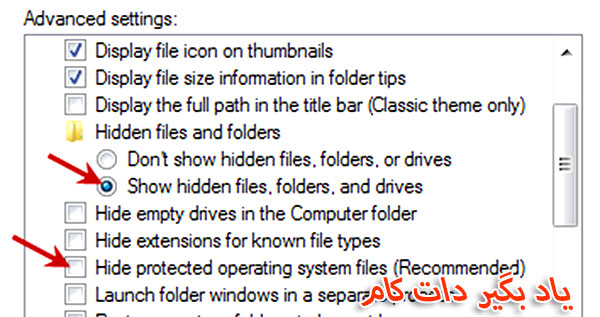
1- از منوی استارت در سمت چپ مانیتور، به کنترل پنل بروید، سپس گزینه Appearance and Personalization و بعد File Explorer options یا Folder Options را انتخاب کنید. در سربرگ این صفحه تب view را انتخاب کنید و در جدول Advanced setting گزینه های زیر را تیک بزنید و فعال کنید:
• Show hidden files, folders, and drives
• Hide protected operating system files
روی «Apply» کلیک کنید تا این تنظیمات ذخیره شود. حالا به پوشه ای که حاوی فایل های mp3 است بروید و فایل های تصویر پنهان را با نام هایی مانند AlbumArt_ {GUID} _Small.jpg، AlbumArt_ {GUID} _Large.jpg، Folder.jpg و غیره پیدا کنید. تمام فایل ها و فایل های mp3 که بزرگتر نمایش داده نمی شوند را پاک و حذف کنید.
حذف تصاویر جاسازی شده در فایل های MP3
90٪ از مواقع، حذف فایل های تصویر پنهان در پوشه mp3، تصاویر مربوطه را حذف می کند. اما گاهی اوقات تصویر در داخل فایل mp3 جاسازی شده است. در این مورد شما باید از یک ویرایشگر برچسب ID3 برای حذف آنها استفاده کنید. یکی از بهترین آنها که رایگان نیز است، mp3tag. می باشد.
mp3tag را دانلود کنید و فایل mp3 که می خواهید تصویر ظاهر شده در آن را حذف کنید را باز کنید. سپس بر روی تصویر نمایش داده شده در گوشه پایین سمت چپ کلیک کنید و گزینه Remove cover را کلیک کنید. این فایل را برای تمام فایل های mp3 که دارای این تصاویر در درون شان هستند تکرار کنید.
توجه – اگر شما در لینوکس هستید، پس می توانید از Picard به جای mp3tag استفاده کنید.
ترجمه: سمیه مظفری








سلام مدتی بود هر فایل صوتی را که باز می کردم عکس واحدی را نشان می داد که آزار دهنده شده بود.با روشی که اینجا نوشته بودید آن را پاک کردم.سپاسگزارم