



در این مقاله روتوش عکس، با تکنیک بسیار ساده ای برای تغییر رنگ چشم با استفاده از لایه تنظیم Hue/Saturationفتوشاپ آموزش داده می شود. البته در فتوشاپ برای تغییر رنگ یک تصویر هیچ کمبودی از لحاظ شیوه انجام اینکار وجود ندارد، درواقع با تکنیک ها و ابزارهای دیگری نیز می توان در فتوشاپ رنگ های موجود در تصویر را تغییر داد.
به هرحال برای اینکه بدانید دقیقا کدام رنگ را می خواهید استفاده کنید و یا تنها بخواهید که با رنگ ها بازی کنید، به صورت تجربی رنگی را انتخاب کنید؛ در این صورت لایه Hue/Saturation image adjustment تغییر رنگ چشم را آسان، سریع و کاری لذت بخش می سازد.
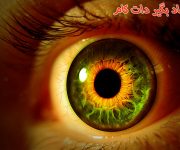
تصویر زیر همان تصویری است که برای تغییر رنگ چشم از آن استفاده می شود.

تصویر اصلی
گام اول: بر روی چشم ها زوم کنید. (چشم ها را با ابزار ذره بین بزرگ تر کنید)
قبل از شروع کار، برای راحت تر و آسان تر دیدن ناحیه ای که روی آن کار خواهید کرد، بر روی چشم ها در تصویر، زوم کنید. بنابراین ابزار زوم را از پالت ابزارها انتخاب کنید یا به عنوان میانبر حرف z موجود در کیبوردتان را بفشارید.

انتخاب ابزار زوم برای بزرگ نمایی محدوده کاری چشم ها
درحالیکه ابزار بزرگنمایی را انتخاب کرده اید، بر روی تصویر کلیک کرده و با درگ کردن موس، یک جعبه انتخاب در اطراف چشم ها بکشید. این همان ناحیه ای است که بر روی آن زوم خواهید کرد:

کشیدن یک جعبه انتخاب در اطراف چشم
دکمه موس تان را رها کنید، فتوشاپ پنجره سند را با ناحیه ای که انتخاب کرده اید پر می کند.

فتوشاپ بر روی ناحیه انتخابی زوم می کند.
گام دوم: ابزار کمند (Lasso) را انتخاب کنید.
بعد از این مرحله، باید چشم ها را انتخاب کنید بنابراین بر روی نواحی دیگر تصویر، تغییری ایجاد نمی کنید. بدین منظور از ابزار کمند (Lasso) استفاده کنید. بر خلاف ابزارهای انتخاب مستطیل و دایره که فقط قادر بودید اشکال چهارگوش یا دایره ای را انتخاب کنید، برای اینکه بتوانید یک محیطی را که شکل مشخصی ندارد انتخاب کنید، نیاز به ابزار کمند خواهید داشت. ابزار Lasso را از پالت ابزارها انتخاب کنید، و یا حرف L روی کیبوردتان را بفشارید تا سریعتر بتوانید از طریق کلید میانبر آن را انتخاب کنید.

ابزار Lasso را انتخاب کنید.
گام سوم: محدوده چشم ها را با درگ کردن انتخاب کنید.
محدوده یکی از چشم ها را با ابزار Lasso انتخاب کنید. اگر طرح کلی انتخابتان یا مرزهای انتخابی شما دقیق و کامل نیست، نگران نباشید چرا که بعدا این انتخاب های زاید را پاک خواهید نمود. پایین نگه داشتن کلید Shift انتخاب جدیدی به انتخاب قبلی شما می افزاید و به شما اجازه می دهد که هر دو چشم را به یکباره انتخاب کنید.

اولین چشم را انتخاب کنید و سپس کلید shift را بفشارید و چشم دیگر را انتخاب کنید.
نیازی نیست که در مرکز چشم ها، مردمک ها انتخاب شوند، بنابراین آن ها را از انتخابتان حذف کنید. در سیستم عامل ویندوز کلید Alt و در سیستم عامل مکینتاش کلید Option را به سمت پایین نگه دارید و با موس در اطراف هر یک از مردمک ها درگ کنید، اینکار سبب حذف آن ها از ناحیه انتخابی می شود و شما را با ناحیه رنگی که انتخاب نموده اید تنها می گذارد. دوباره تاکید می شود که در این مرحله نیز نگران دقیق نبودن انتخابتان نباشید.

در سیستم عامل ویندوز کلید Alt و در سیستم عامل مکینتاش کلید Option را به سمت پایین نگه دارید و برای خارج نمودن مردمک دو چشم از حالت انتخاب، با موس در اطراف آن ها بکشید.